획득과 경로 분석
유입 채널 성과와 실제 사용자 경로를 함께 보며 유입 품질을 해석합니다.
획득 분석은 사용자가 어디서 왔는지, 경로 분석은 들어온 뒤 무엇을 했는지 보여줍니다. 두 화면을 함께 보면 채널 성과와 제품 안 행동을 연결할 수 있습니다.
진입 경로
- 획득 분석:
/dashboard/[orgId]/[projectId]/acquisition - 경로 분석:
/dashboard/[orgId]/[projectId]/path
획득 분석에서 답할 수 있는 질문
- 어떤 채널과 캠페인이 전환에 기여하나요?
- referrer와 UTM 기준으로 성과가 어떻게 다른가요?
- 첫 유입과 마지막 유입 관점에서 해석이 어떻게 달라지나요?
- 지난 기간과 비교해 어느 채널과 캠페인이 늘거나 줄었나요?
획득 분석은 단일 분석과 비교 두 모드로 봅니다. 기본 조회 기간은 최근 30일입니다.
단일 분석
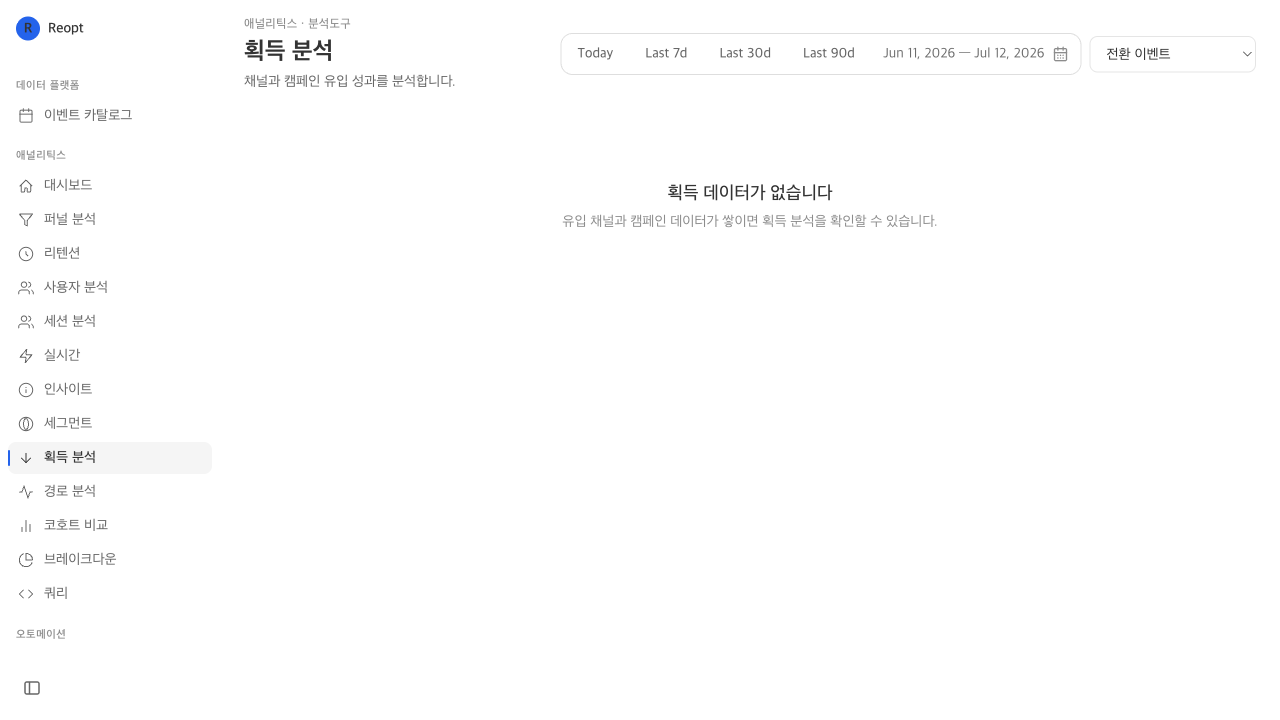
한 기간의 채널 성과를 봅니다. 위쪽에는 채널별 사용자 수와 전체 대비 비율이 요약됩니다.
Overview: 일별 사용자 추이Channels: 채널별 Users, Sessions, Pageviews, Avg Duration, Bounce RateCampaigns: Source · Medium · Campaign 조합별 성과, 상위 20개Referrers: 리퍼러별 성과, 상위 20개. 데이터가 있을 때만 표시됩니다.Attribution: 채널별 전환 수와 비중. 전환 이벤트를 고르고 데이터가 있을 때만 표시됩니다.
채널은 Direct, Organic Search, Organic Social, Paid Search, Paid Social, Paid Display, Paid Other, Email, Referral, Affiliate로 나뉩니다.
필터는 두 가지입니다.
- 전환 이벤트: 고르면 Channels와 Campaigns에 Conversions와 Conv. Rate 열이 생깁니다. 데이터 카탈로그에서 전환으로 표시한 이벤트가 있으면 그 이벤트가 기본으로 선택됩니다. 후보는 조회 기간에 많이 발생한 이벤트 20개입니다.
- 기여 방식:
첫 유입또는마지막 유입(기본값). Attribution 탭에 적용됩니다.
숫자를 읽는 법:
- Users는 그 채널로 들어온 세션의 디바이스 수입니다. 채널이 비어 있는 세션은 집계에서 빠집니다.
- Conversions는 전환 이벤트를 남긴 디바이스 수이고, Conv. Rate는 Conversions를 Users로 나눈 값입니다.
마지막 유입은 전환 이벤트가 발생했을 때의 채널로 전환을 셉니다.첫 유입은 조회 기간 안에서 그 디바이스의 첫 세션 채널로 셉니다. 조회 기간 이전의 유입은 보지 않습니다.
 원본 보기
원본 보기비교
두 구간(비교 A와 비교 B)을 나란히 놓고 무엇이 달라졌는지 봅니다. 처음 열면 비교 B는 최근 30일, 비교 A는 그 직전 기간입니다.
- 기간 프리셋:
직전 기간,전주,전년 동기,직접 설정. 프리셋을 쓰면 비교 B를 바꿀 때 비교 A가 같은 길이로 따라 바뀝니다.A/B 교체로 두 구간을 맞바꿉니다. - 구간별 유입 조건: 채널, UTM 소스, UTM 미디엄, 캠페인, 리퍼러 유형. A와 B에 서로 다른 조건을 걸 수 있습니다.
- 지표: 사용자, 세션, 페이지뷰. 전환 이벤트를 고르면 전환과 전환율도 고를 수 있습니다.
결과 탭:
추이: 두 기간을 첫날부터 같은 일차에 맞춰 겹쳐 봅니다.절대값,첫날=100,변화율로 표시 방식을 바꾸고, 변화가 큰 구간을 따로 짚어줍니다. 전환 이벤트가 있으면 전환율 차이가 통계적으로 유의한지도 알려줍니다.채널 변화,캠페인 변화: 변화가 큰 항목을절대 변화,상대 변화,점유율 이동기준으로 정렬합니다.최소 변화(5·10·20%)로 작은 변화를 숨깁니다.어트리뷰션: 채널별 전환 기여도 비중과 그 변화. 전환 이벤트를 골랐을 때만 표시됩니다.전체 지표: 사용자, 세션, 페이지뷰, 평균 세션 시간, 이탈률(전환 이벤트가 있으면 전환 사용자와 전환율)의 A, B, 차이, 증감률
채널 막대나 변화 목록, 추이의 날짜를 선택하면 비교 B 기간의 세션 분석 목록으로 이동합니다.
비교 조건은 주소에 담기므로 링크 복사로 그대로 공유할 수 있습니다. 비교 저장은 이름을 붙여 다시 불러오는 기능이고, 저장한 비교는 이 브라우저에만 남습니다. 결과는 CSV나 JSON으로 내보냅니다.
경로 분석에서 답할 수 있는 질문
- 사용자는 실제로 어떤 순서로 이벤트와 페이지를 거치나요?
- 어떤 경로가 가장 흔한가요?
- 어디에서 이탈하나요?
- 전환으로 이어지는 대표 경로는 무엇인가요?
여정 흐름 읽는 법
흐름 탭은 세션의 이벤트 순서를 단계별 컬럼으로 펼칩니다. 각 컬럼에는 그 단계에서 가장 많이 등장한 항목이 카드로 놓입니다. 상위에 들지 못한 항목은 기타로 묶이고, 그 단계에서 여정이 끝난 세션은 여기서 종료로 따로 셉니다. 마지막 컬럼의 다음 단계로 계속은 여정이 끝난 세션이 아니라 표시한 단계 수에서 잘린 세션입니다. 카드 사이의 리본은 인접한 단계 사이의 전환이고, 굵기가 세션 수입니다.
- 카드에 마우스를 올리면 그 카드를 지나는 대표 경로만 밝아집니다. 툴팁에는 계속 진행·이탈 수, 이전 단계에서 걸린 평균 시간, 전체 여정 대비 비율이 나옵니다. 카드를 클릭하면 강조가 고정되고, 다시 클릭하거나 Esc를 누르면 풀립니다.
- 그리드는 카드 높이가 같아 항목 이름을 읽기 좋고, 생키는 노드 높이가 세션 수에 비례해 어디로 흐름이 몰리는지 한눈에 보입니다.
- 카드 메뉴에서 그 항목을 시작점이나 종료점으로 잡거나 제외합니다. 이 경로를 퍼널로 보기를 고르면 그 카드를 지나는 대표 경로가 퍼널로 계산되어 아래에 나타납니다. 퍼널 페이지에서 열기로 넘기면 단계 조건을 더 다듬을 수 있습니다.
퍼널 미리보기는 전환 기간 1일로 계산합니다. URL 그룹핑을 켠 동안에는 쓸 수 없습니다.
자리표시자가 들어간 경로(/item/:id)는 실제 페이지뷰 경로와 일치하지 않기 때문입니다.
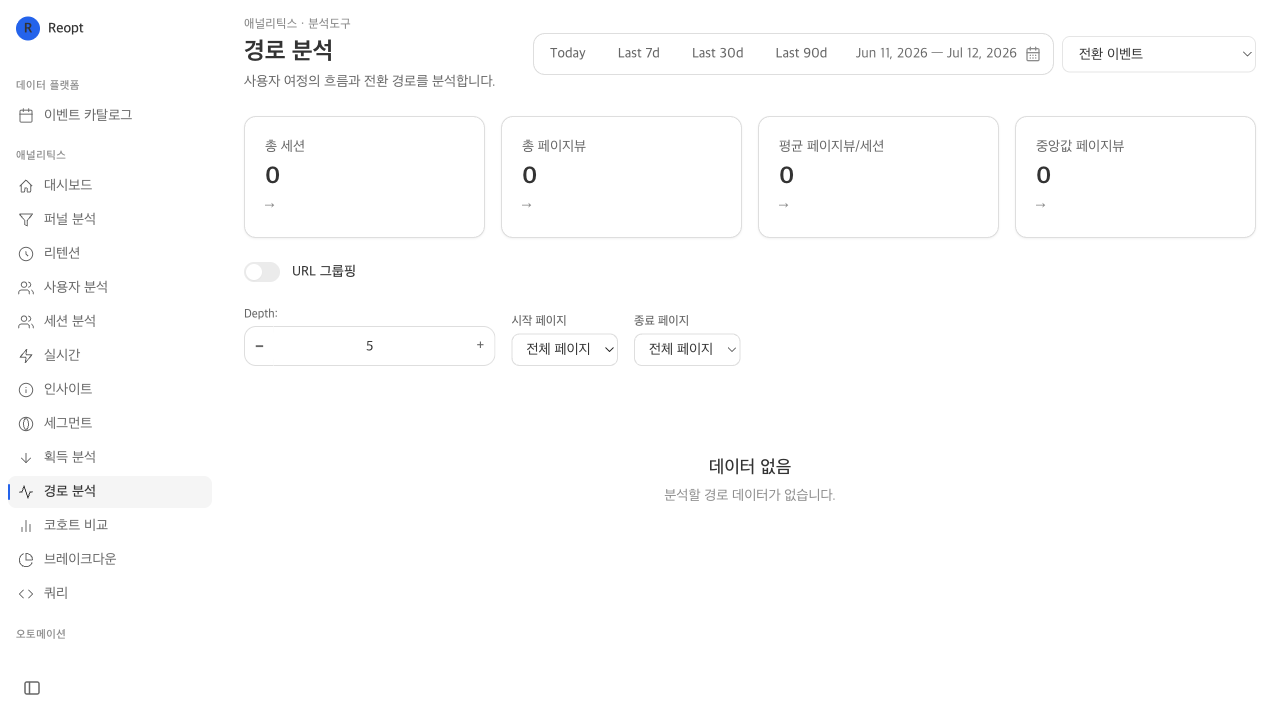
핵심 입력(경로 설정 패널):
- 단계 기준: 페이지뷰(기본값) / 이벤트 / 모두
- 시작점 · 종료점: 시작점만 잡으면 그 항목부터 앞으로, 종료점만 잡으면 그 항목까지 거꾸로, 둘 다 잡으면 그 사이 구간만 봅니다. 앵커가 없는 세션은 빠집니다.
- 단계 수(2
20, 기본 5) · 단계당 항목 수(110, 기본 4) - 제외 항목: 빼고 난 뒤의 순서로 경로를 다시 만듭니다 (A → X → B가 A → B로). 100개까지 넣을 수 있습니다.
- 반복 병합(기본 켜짐): A → A → B를 A → B로 읽습니다
- URL 그룹핑(기본 꺼짐): URL 속 ID를 자리표시자로 바꿉니다
- 리본 최소 세션 수: 가는 리본을 숨겨 그림을 정리합니다
- 세그먼트
위쪽 요약에는 여정에 포함된 세션, 페이지뷰 세션, 총 페이지뷰, 세션당 페이지뷰(평균과 중앙값)가 표시됩니다.
결과 탭:
흐름: 여정 흐름 (그리드 / 생키)Top 경로: 가장 흔한 페이지 경로 상위 30개. 세션 수와 비율이탈 지점: 페이지를 둘 이상 본 세션이 마지막으로 본 페이지, 상위 10개경로 패턴: 루프 감지(같은 페이지를 연달아 다시 본 횟수)와 URL 패턴 그룹핑진입/이탈: 진입 페이지 TOP, 이탈 페이지 TOP(각 10개). 이 탭에서 전환 이벤트를 고르면 전환 경로 분석(전환·미전환 경로)이 함께 나옵니다.체류 시간: 페이지별 평균·중앙값 체류와 페이지뷰
경로 패턴과 체류 시간 탭은 데이터가 있을 때만 표시됩니다.
 원본 보기
원본 보기저장하고 다시 열기
"대시보드에 저장"은 경로 설정(단계 기준, 시작·종료점, 단계 수, 단계당 항목 수, 제외 항목, 반복 병합, URL 그룹핑, 세그먼트)과 상대 기간을 리포트로 저장합니다. 대시보드 타일의 "분석 열기"를 누르면 그 설정 그대로 이 화면이 열립니다. 리본 최소 세션 수, 차트 종류, 전환 이벤트는 저장되지 않습니다.
함께 보는 이유
획득 분석은 유입 경로를, 경로 분석은 유입 뒤의 행동을 설명합니다. 두 화면을 같이 보면 유입 품질과 실제 사용 흐름을 연결할 수 있습니다.
주의할 점
- UTM과 referrer가 안정적으로 수집되어야 획득 분석의 품질이 좋아집니다.
- 경로 분석은 이벤트 이름과 페이지 경로가 정리되어 있을수록 읽기 쉽습니다.
- 경로 설정이 모든 탭에 적용되지는 않습니다. 단계 기준·제외 항목·반복 병합은
흐름탭에만 적용됩니다.Top 경로는 시작점·종료점·URL 그룹핑·세그먼트를 따르고,이탈 지점과진입/이탈의 페이지 표는 조회 기간만 따릅니다. - 획득 분석의
비교 저장은 브라우저에 남으므로 다른 사람이나 다른 기기에서는 보이지 않습니다. 공유하려면링크 복사를 쓰세요.
다음 단계
- 채널별 전환 차이를 더 보려면 코호트 비교, 브레이크다운, 쿼리
- 개별 방문 흐름을 자세히 보려면 세션 탐색
- 전환 단계 자체를 보려면 퍼널
- 전환 이벤트를 지정하려면 데이터 카탈로그