코호트 비교, 브레이크다운, 쿼리
세그먼트 비교, 속성별 분해, SQL 쿼리로 준비된 화면을 넘어선 질문을 확인합니다.
이 세 화면은 한 단계 더 깊이 분석할 때 씁니다. 먼저 코호트 비교로 세그먼트 차이를 보고, 브레이크다운으로 어떤 속성에서 차이가 나는지 분해한 뒤, 필요하면 쿼리에서 SQL로 직접 검증하세요.
진입 경로
- 코호트 비교:
/dashboard/[orgId]/[projectId]/compare - 브레이크다운:
/dashboard/[orgId]/[projectId]/breakdown - 쿼리:
/dashboard/[orgId]/[projectId]/query
코호트 비교와 브레이크다운의 기본 조회 기간은 최근 30일입니다.
코호트 비교
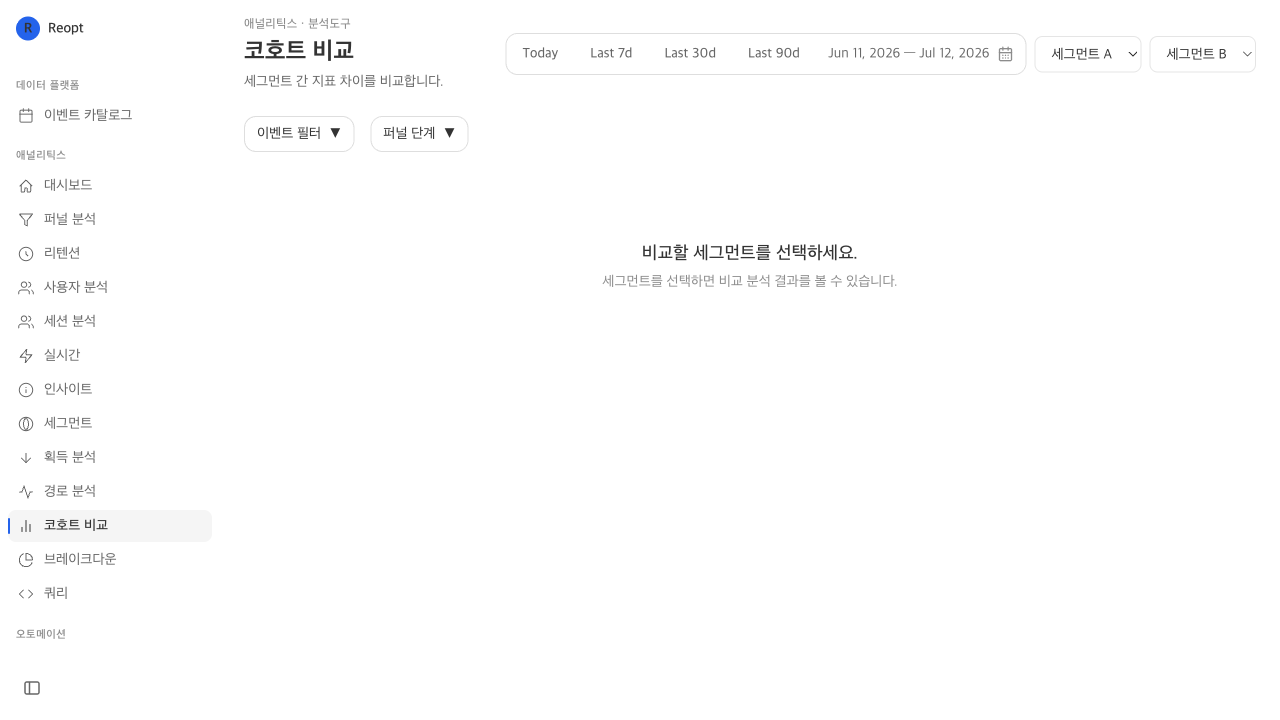
세그먼트를 같은 축에서 비교할 때 사용합니다. 위쪽에서 비교할 세그먼트를 고르면 결과가 나타납니다.
- 세그먼트는 5개까지 고를 수 있습니다.
전체 사용자도 비교 대상 하나로 고를 수 있습니다. - 선택은 주소(
?segments=)에 담기므로 링크로 공유할 수 있습니다. 세그먼트 화면의비교로메뉴도 이 주소로 넘어옵니다. 이벤트 필터로 이벤트 추이에 그릴 이벤트를,퍼널 단계로 퍼널 비교의 단계를 고릅니다. 둘 다 조회 기간에 많이 발생한 이벤트 50개 중에서 선택합니다.
결과 탭:
이벤트 추이: 선택한 세그먼트별 일별 이벤트 수. 이벤트 필터를 고르면 세그먼트 × 이벤트마다 선이 하나씩 그려집니다.- 세그먼트 이름 탭: 첫 번째와 두 번째로 고른 세그먼트의 평균 리텐션(Day 0~7)
퍼널 비교: 세그먼트를 둘 이상, 퍼널 단계를 2개 이상 골랐을 때 나타납니다. 첫 번째와 두 번째 세그먼트의 퍼널을 나란히 보여줍니다.지표 비교: 선택한 모든 세그먼트의 이벤트 수, 고유 사용자, 인당 평균 이벤트요약: 첫 번째와 두 번째 세그먼트의 지표와 차이
숫자를 읽는 법:
- 고유 사용자는 디바이스 수입니다.
- 세그먼트는 그 세그먼트에 속한 디바이스 단위로 적용됩니다. 조건에 맞는 이벤트만 세지 않고, 세그먼트에 속한 디바이스의 모든 이벤트를 셉니다.
- 리텐션 탭의 코호트는 조회 기간에 프로젝트에 처음 나타난 디바이스 중 그 세그먼트에 속한 것입니다. 일별, 7개 기간 고정입니다.
- 퍼널 비교는 퍼널 화면과 같은 방식으로 세지만 전환 기간이 1일로 고정이고 단계 속성 조건이 없습니다.
 원본 보기
원본 보기브레이크다운
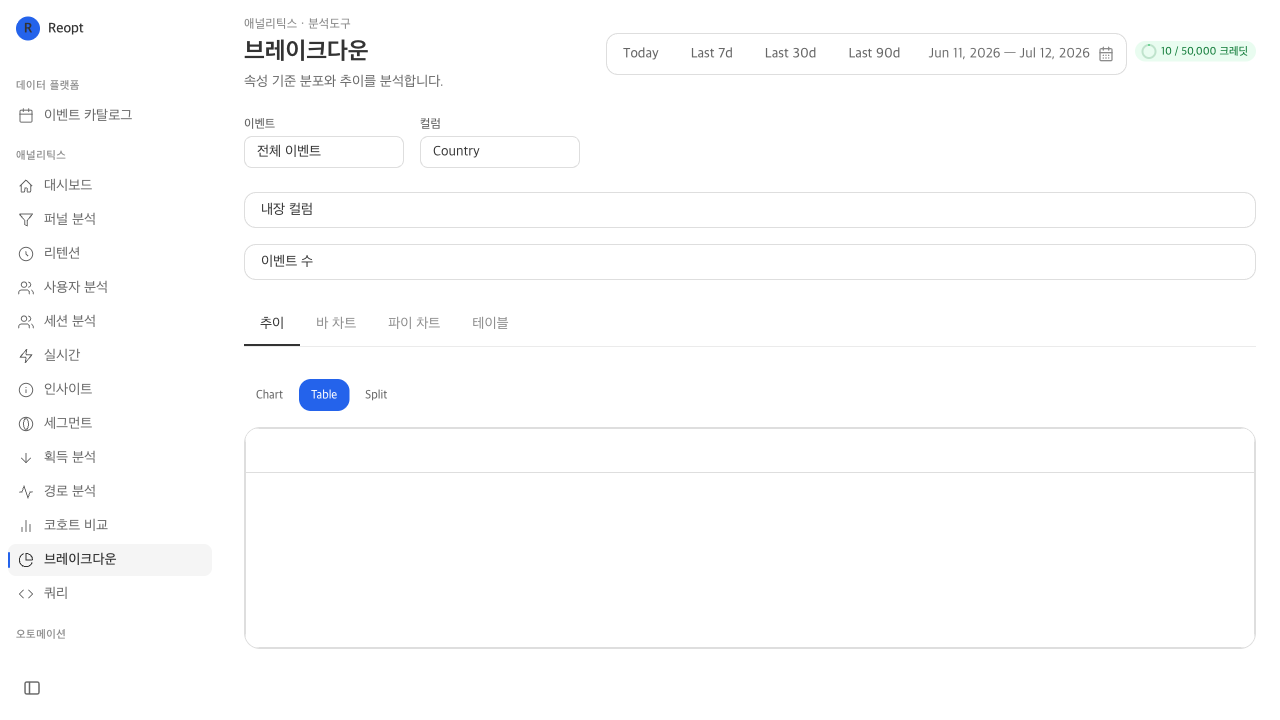
지표 변화를 속성 축으로 분해할 때 사용합니다.
- 이벤트:
전체 이벤트또는 조회 기간에 많이 발생한 이벤트 50개 중 하나 - 분석 대상:
내장 컬럼또는커스텀 속성 - 지표:
이벤트 수또는고유 사용자(디바이스 수)
내장 컬럼:
- Country
- City
- OS
- Browser
- Device
- Path
- Referrer
- Referrer Type
- Channel Type
- UTM Source, UTM Medium, UTM Campaign
커스텀 속성을 고르면 이벤트 속성 키가 발생 수와 함께 50개까지 나옵니다. 데이터 카탈로그에서 "선택기에서 숨기기"를 켠 속성은 이 목록에 나오지 않습니다.
결과 탭:
추이: 상위 5개 값의 일별 이벤트 수.패널(기본),겹쳐 보기,표,나눠 보기로 전환합니다. 패널은 값마다 작은 차트를 하나씩 그립니다.바 차트,파이 차트: 값별 분포테이블: 순위, 값, 이벤트 수(또는 사용자 수), 비율
분포는 상위 20개 값까지 보여주고, 값이 비어 있는 이벤트는 집계에서 빠집니다. 테이블의 비율은 표에 나온 값들의 합을 100%로 계산합니다.
추이 탭은 지표 선택과 관계없이 이벤트 수로 그립니다.
 원본 보기
원본 보기쿼리
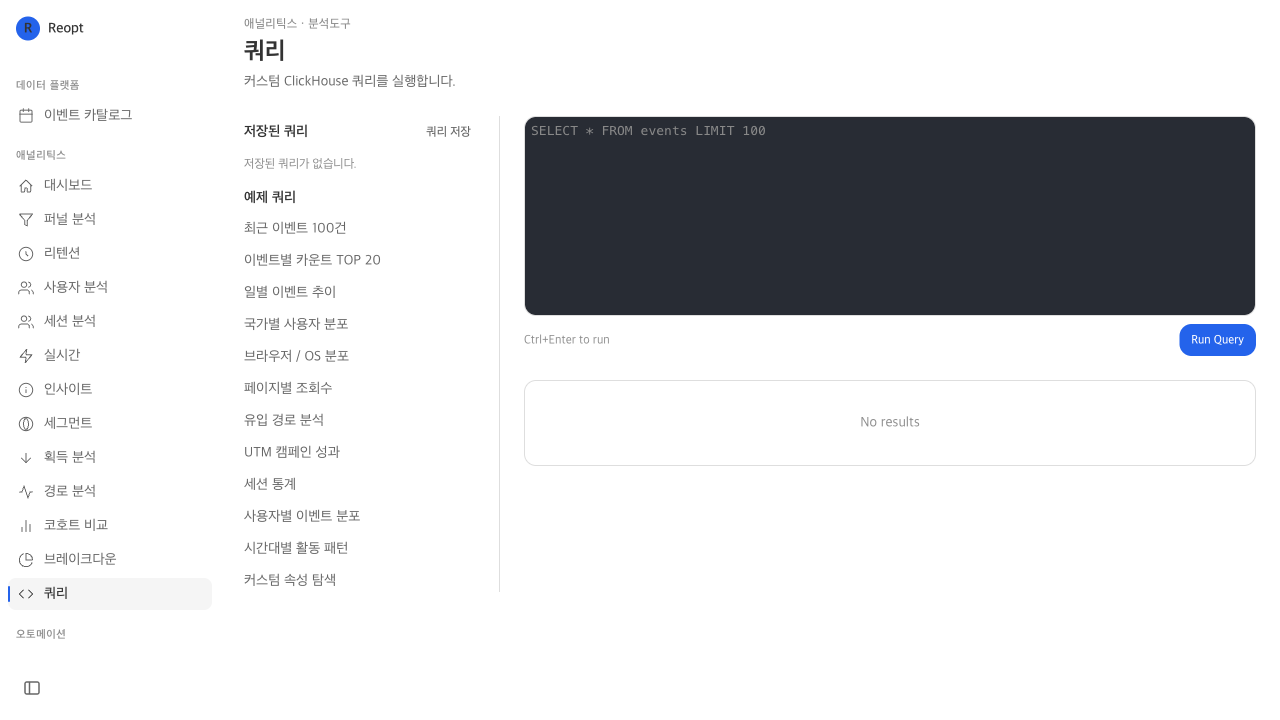
정형화된 화면으로 답이 나오지 않을 때 사용하는 SQL 워크스페이스입니다. 왼쪽에 사이드바, 위에 편집기, 아래에 결과가 놓이는 3단 구성입니다. 패널 크기와 사이드바 접힘은 브라우저에 기억됩니다. 사이드바는 스키마, 저장됨, 이력으로 전환합니다.
- 스키마 트리: 조회할 수 있는
events·sessions·profiles테이블과 컬럼을 타입과 함께 보여줍니다. 테이블·컬럼을 검색하고, 이름을 편집기 커서에 삽입하거나 테이블을 바로 미리보기(SELECT * … LIMIT 100)할 수 있습니다. 편집기 자동완성도 같은 스키마를 씁니다. - 탭: 쿼리마다 탭을 열어 두고 오갑니다. 탭의 SQL·필터·변수·차트 설정은 프로젝트별로 브라우저에 저장되고, 저장되지 않은 변경은 점으로 표시됩니다.
- 실행:
⌘↵로 커서 위치의 문장만 실행합니다. 편집기에 문장이 여럿이면 분할 버튼에서 선택 영역이나 모든 문장을 차례로 실행합니다. 실행 버튼은 마지막 실행 이후 변경 여부를 색으로 알려주고, 실행 중에는 취소로 바뀝니다. - 필터: 필터로 정한 기간과 속성 조건은 SQL의
{filters}자리에 WHERE 조건으로 들어갑니다. 값 입력란은 해당 컬럼의 최빈값을 제안하되 직접 입력도 받습니다. 플레이스홀더가 없는 쿼리에 필터를 걸면 적용되지 않는다고 경고하고 삽입 버튼을 제공합니다. - 변수: 실행마다 바뀌는 값을
{variables.이름}으로 참조합니다. 값은 실행 직전에 치환됩니다. - 결과: 표는 헤더에 컬럼 타입을 표시하고 정렬·너비 조절·행 상세 패널을 지원합니다. 만 행도 스크롤로 다룹니다. 표·차트·함께 보기로 전환하고, 차트는 축과 값 컬럼을 골라 선·막대·영역·파이·숫자로 그립니다. 상태바에는 행 수·경과 시간·읽은 바이트·절단 여부가 남습니다. 결과는 CSV·JSON으로 내보냅니다.
- 저장과 이력: 이름·설명·공개 여부를 붙여 저장하고, 저장한 쿼리를 열어 수정하면 그 자리에서 갱신됩니다.
저장됨에는 바로 열어 볼 수 있는 예제 쿼리도 함께 있습니다. 실행 이력(성공·실패, 행 수, 경과)은 본인이 실행한 최근 100건이 남고, 마지막 실행 후 30일이 지나면 지워집니다. 이력의 쿼리는 편집기로 되돌리거나 다시 실행할 수 있습니다.
쿼리는 읽기 전용이고 현재 프로젝트의 데이터만 읽습니다.
events·sessions·profiles 세 테이블은 어떤 형태로 쓰든 이 프로젝트의 행만 돌려주므로 project_id 조건을 직접 쓸 필요가 없습니다.
쓰기·DDL 문장, 다른 테이블, 파일이나 URL을 읽는 테이블 함수는 실행 전에 거절됩니다.
입력 SQL은 최대 10,000자이며 한 번에 한 문장만 서버로 보냅니다.
공개 저장 쿼리는 프로젝트 멤버가 함께 볼 수 있고, 비공개 저장 쿼리는 작성자만 볼 수 있습니다. 저장 쿼리 수정과 삭제도 작성자만 할 수 있습니다.
 원본 보기
원본 보기추천 순서
- 코호트 비교로 두 세그먼트의 지표가 얼마나 다른지 봅니다.
- 브레이크다운으로 어떤 속성군에서 차이가 나는지 확인합니다.
- 쿼리에서 예외 케이스나 추가 집계를 직접 검증합니다.
주의할 점
- 코호트 비교의 리텐션·퍼널 비교·요약 탭은 처음 고른 두 세그먼트만 보여줍니다. 세 개 이상을 한꺼번에 보려면 이벤트 추이와 지표 비교 탭을 쓰세요.
- 코호트 비교의 세그먼트 선택 목록에는 최근에 갱신된 순으로 50개까지만 나옵니다.
- 쿼리는 조직의 분석 저장소가 쓰는 SQL 문법을 따릅니다. 기본 저장소는 DuckDB 계열 문법입니다.
- 쿼리는 조회 전용이며 현재 프로젝트 범위를 벗어난 데이터에 접근할 수 없습니다.
- 쿼리 결과는 최대 10,000행으로 제한되고, 실행 시간은 30초를 넘길 수 없습니다.