프로젝트 워크스페이스
프로젝트 워크스페이스
프로젝트 홈에서 상태를 확인하고, 질문에 맞는 분석 화면을 고르는 방법을 안내합니다.
프로젝트 워크스페이스에서는 이벤트를 분석하고, 결과를 저장하고, 운영 대응으로 이어갑니다. 먼저 프로젝트 홈에서 현재 상태를 확인하고, 질문에 맞는 분석 화면으로 이동하세요.
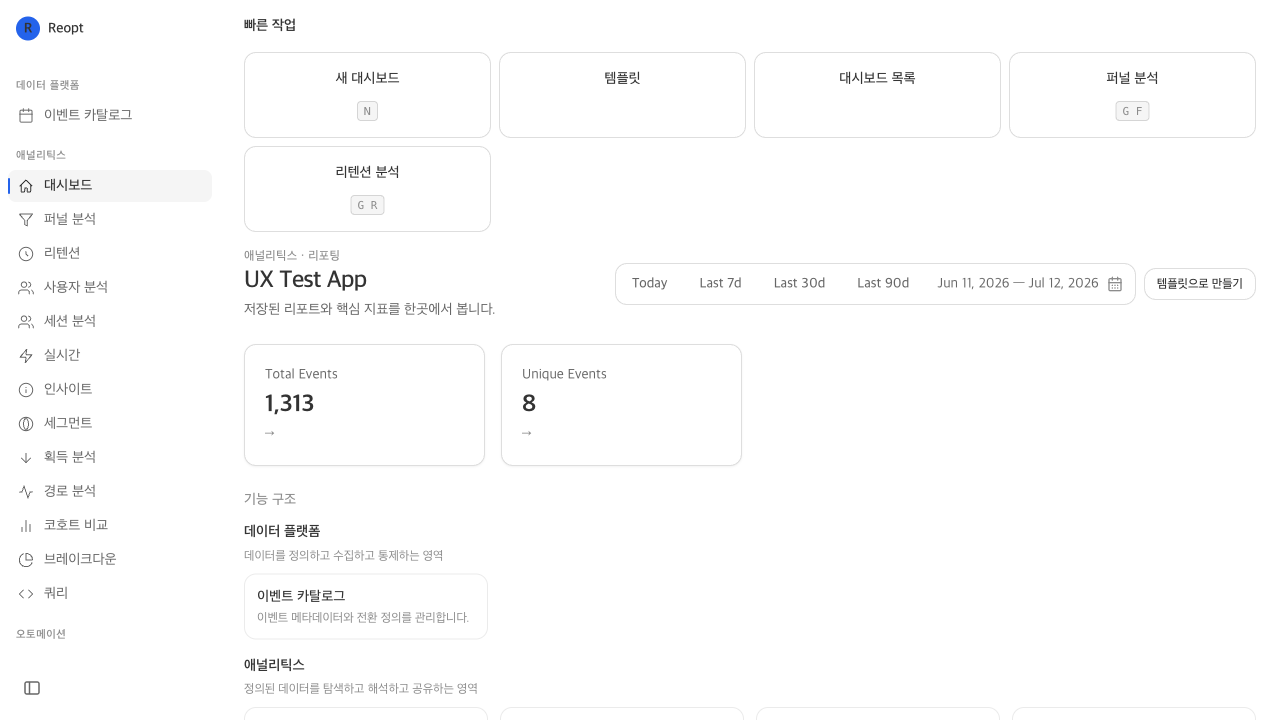 원본 보기
원본 보기화면을 고르는 기준
| 질문 | 먼저 볼 화면 |
|---|---|
| 지금 프로젝트 상태를 한눈에 보고 싶습니다. | 대시보드와 리포트 |
| 어떤 이벤트가 전환인지 정리하고 싶습니다. | 데이터 카탈로그 |
| 방금 보낸 이벤트가 도착했는지 보고 싶습니다. | 이벤트 스트림 |
| 롤업 상태를 확인하고 지표를 자유롭게 탐색하고 싶습니다. | 메트릭 관리 |
| 어느 단계에서 이탈하는지 알고 싶습니다. | 퍼널 |
| 사용자가 다시 돌아오는지 알고 싶습니다. | 리텐션 |
| 특정 사용자군을 따로 보고 싶습니다. | 사용자와 세그먼트 |
| 방문 한 번의 흐름을 자세히 보고 싶습니다. | 세션 탐색 |
| 그 방문에서 화면이 어떻게 보였는지 확인하고 싶습니다. | 세션 리플레이 |
| 어떤 페이지가 방문을 받고 이탈시키는지 알고 싶습니다. | 페이지 분석 |
| 유입 채널과 행동 경로를 연결하고 싶습니다. | 획득과 경로 분석 |
| 준비된 화면으로 답하기 어려운 질문이 있습니다. | 코호트 비교, 브레이크다운, 쿼리 |
| 어떤 오류가 얼마나 자주 나는지 알고 싶습니다. | 에러 트래킹 |
| LLM 호출의 비용과 지연을 추적하고 싶습니다. | AI 관측 |
| 이상 징후를 빨리 알고 싶습니다. | 실시간, 인사이트, 알림 |
추천 흐름
- 데이터 카탈로그에서 이벤트 정의를 정리하세요.
- 대시보드와 리포트에서 반복해서 볼 지표를 저장하세요.
- 분석 워크벤치에서 질문별 화면을 고르세요.
- 세션 탐색과 세션 리플레이에서 유입과 행동 순서를 검증하세요.
- 에러 트래킹에서 사용자가 겪은 오류를 이슈로 추적하세요.
- 실시간, 인사이트, 알림으로 이상 징후를 확인하고 알림을 받으세요.
화면 사이를 빠르게 오가는 단축키는 서비스 맵에 정리돼 있습니다.