대시보드와 리포트
프로젝트 홈에서 핵심 지표를 확인하고, 반복해서 볼 분석 결과를 리포트와 대시보드로 저장합니다.
대시보드는 팀이 반복해서 확인하는 지표를 모아 두는 화면입니다. 분석하다가 다시 볼 결과를 찾으면 리포트로 저장하고, 대시보드에서 함께 관리하세요.
진입 경로
- 프로젝트 홈:
/dashboard/[orgId]/[projectId](사이드바의 대시보드, 단축키GD) - 대시보드 라이브러리:
/dashboard/[orgId]/[projectId]/dashboards(대시보드 상세의 대시보드 목록 버튼) - 대시보드 상세:
/dashboard/[orgId]/[projectId]/dashboards/[dashboardId] - 리포트 생성:
/dashboard/[orgId]/[projectId]/dashboards/[dashboardId]/reports/new - 리포트 편집:
/dashboard/[orgId]/[projectId]/reports/[reportId]
이 화면에서 답할 수 있는 질문
- 팀이 반복적으로 보는 핵심 지표는 무엇인가요?
- 탐색 중 발견한 결과를 어떤 형태로 저장할까요?
- 프로젝트의 현재 상태를 가장 빠르게 어디서 확인할 수 있나요?
프로젝트 홈에서 확인할 것
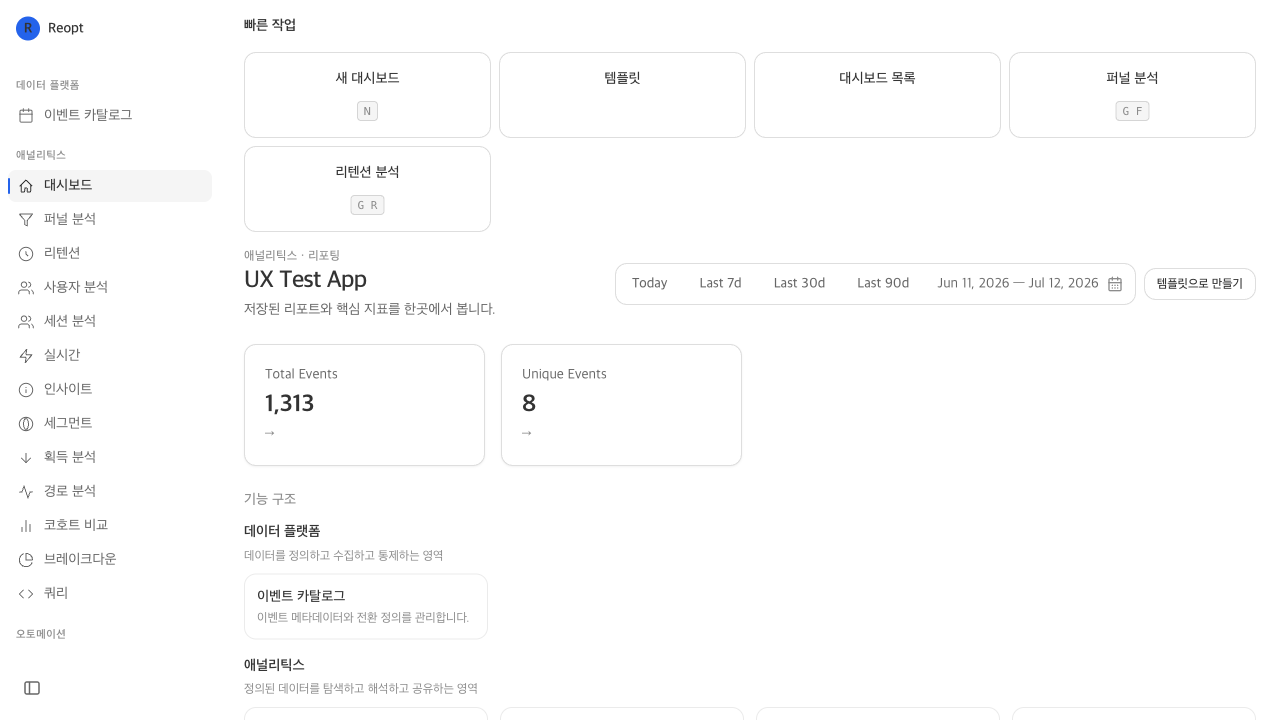
프로젝트 홈에서는 분석 화면으로 이동하기 전에 현재 상태를 확인합니다. 위에서부터 다음 순서로 놓여 있습니다.
- 핵심 지표: 방문자, 세션, 페이지뷰, 세션당 페이지, 이탈률, 평균 세션 시간. 각 값 아래에 바로 앞 같은 길이 기간 대비 증감이 붙고, 비교할 이전 값이 없으면
신규로 표시됩니다. - 웹 트래픽 추이와 이벤트별 카운트: 방문자·세션·페이지뷰의 일별 추이와, 건수가 많은 이벤트 10개.
- 빠른 작업:
새 대시보드(단축키N),템플릿,퍼널 분석,리텐션 분석. - 에러 이슈: 활성 이슈 수, 최근 7일 발생 수, 발생이 많은 이슈 3개.
전체 보기로 에러 화면에 갑니다. - 운영 하이라이트: Traffic Quality(사람·의심·봇·제외 건수)와 Top Sources, Top Entry Pages, Top Devices, Top Geo, Common Journeys 상위 5개.
- Top Events와 최근 이벤트: 기간 내 상위 이벤트 10개와, 가장 최근 이벤트 20건.
- 대시보드: 저장된 대시보드 목록과
+ 새 대시보드. 행을 누르면 대시보드 상세로 갑니다. - SDK Integration: 브라우저용 클라이언트 키가 있으면 초기화 코드가 나옵니다.
- 기능 구조: 기능 영역별 화면 진입 카드.
기간 선택의 기본값은 최근 30일이고, 프로젝트 시간대의 날짜로 계산합니다. 에러 이슈(최근 7일 고정)와 최근 이벤트(가장 최근 20건)는 기간 선택을 따르지 않습니다.
 원본 보기
원본 보기대시보드 만들기
대시보드는 리포트 여러 개를 한 화면에 묶어 보는 단위입니다. 프로젝트에 접근할 수 있는 조직 멤버는 대시보드와 리포트를 만들고 편집할 수 있습니다.
- 프로젝트 홈의
+ 새 대시보드나 라이브러리의 새 대시보드를 누르고 이름을 입력합니다. 템플릿으로 시작하려면 홈의템플릿이나 라이브러리의 템플릿 적용을 고르세요. - 대시보드 상세에서 + 리포트 추가를 누릅니다.
- 차트 유형, 집계 간격, 기간, 이벤트를 정하고 만들기를 누릅니다.
- 레이아웃 편집으로 타일 순서를 바꾸고 레이아웃 저장을 누릅니다.
템플릿
템플릿으로 대시보드 만들기에서 하나를 고르면 대시보드와 리포트가 한 번에 만들어지고 그 대시보드로 이동합니다.
| 템플릿 | 분류 | 리포트 |
|---|---|---|
| SaaS 핵심 지표 | SaaS | 5개 |
| 이커머스 전환 | 이커머스 | 6개 |
| 온보딩 퍼널 | 그로스 | 6개 |
템플릿 리포트는 sign_up, purchase, page_view처럼 정해진 이벤트 이름을 봅니다. 프로젝트가 다른 이름으로 이벤트를 보내면 타일이 비어 보입니다.
대시보드 라이브러리
라이브러리는 프로젝트의 대시보드를 한 표로 보여 줍니다. 위쪽 카드는 대시보드, 저장 리포트, 템플릿 기반 수입니다.
| 열 | 내용 |
|---|---|
대시보드 | 이름 |
리포트 | 담긴 리포트 수 |
최근 변경 | 대시보드나 그 안의 리포트가 마지막으로 바뀐 시각 |
생성 방식 | 템플릿으로 만들었으면 Template, 아니면 Manual |
작업 | 열기, 리포트 추가 |
대시보드 상세
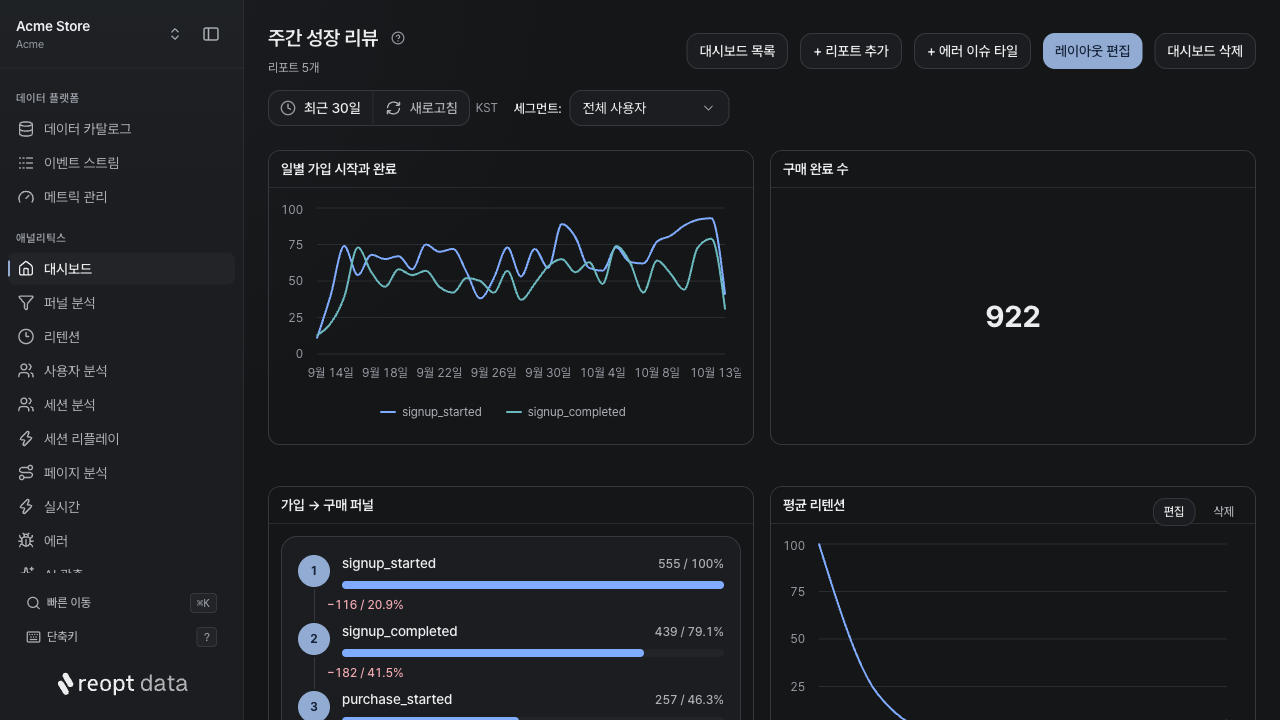
헤더에는 대시보드 목록, + 리포트 추가, + 에러 이슈 타일, 레이아웃 편집, 대시보드 삭제가 있고, 그 아래 필터 줄에 기간과 세그먼트가 있습니다. 타일에 마우스를 올리면 편집과 삭제가 나타납니다. 퍼널과 경로 타일에는 분석 열기도 나옵니다.
- 레이아웃 편집: 타일을 드래그해 순서를 바꿉니다. 바꾼 뒤 레이아웃 저장을 눌러야 반영되고, 취소를 누르면 되돌아갑니다. 바꿀 수 있는 것은 순서입니다.
- + 에러 이슈 타일:
에러 이슈 Top 5타일을 맨 아래에 추가합니다. 최근 7일 동안 발생이 많은 활성 이슈 5개를 보여 주고, 이슈를 누르면 이슈 상세로 갑니다. - 타일 하나가 실패하면 그 타일에만 "데이터를 불러오지 못했습니다."가 뜨고 나머지는 그대로 그려집니다.
 원본 보기
원본 보기필터가 타일에 적용되는 방식
필터는 대시보드에 저장됩니다. 한 사람이 바꾸면 그 대시보드를 여는 모든 멤버에게 같은 필터가 걸립니다.
- 세그먼트: 기본은
전체 사용자입니다. 세그먼트를 고르면 모든 타일에 적용되고, 타일이 저장할 때 갖고 있던 세그먼트보다 우선합니다. - 기간: 한 번도 고르지 않은 대시보드에서는 각 타일이 자기 기간으로 그려집니다. 필터 줄에
최근 30일이라고 보여도 7일짜리 리포트는 7일을 그립니다. - 기간을 고르면 그때부터 모든 타일이 같은 날짜 범위를 그립니다. 범위는 고른 날의 날짜로 고정 저장됩니다.
최근 7일을 골라도 다음 주에 열면 지난주 날짜 그대로이니, 최신 구간을 보려면 다시 고르세요.
리포트 만들기
+ 리포트 추가를 누르면 새 리포트 만들기 화면이 열립니다. 왼쪽에서 조건을 정하고 오른쪽에서 미리보기를 봅니다.
| 입력 | 선택지 |
|---|---|
리포트 이름 | 필수 |
차트 유형 | 선형 그래프, 막대 그래프, 파이 차트, 메트릭, 영역 그래프, 게이지, 산점도, 테이블, 숫자+스파크라인 |
집계 간격 | 분, 시간, 일, 주, 월 (기본 일) |
기간 | 1일, 7일, 30일, 90일 (기본 30일) |
이벤트 | 하나 이상. 건수가 많은 이벤트 20개가 제안되고, 이름을 직접 입력할 수도 있습니다 |
추천 템플릿 8개(DAU 추이, 이벤트 Top 10, 전환율 게이지 등)는 위 입력을 한 번에 채워 줍니다. 템플릿의 이벤트 이름이 프로젝트와 다르면 고쳐서 쓰세요.
저장된 타일은 고른 이벤트의 기간별 건수를 그립니다. 이벤트를 여러 개 넣으면 이벤트마다 시리즈가 하나씩 생깁니다.
| 차트 유형 | 타일에 그려지는 모양 |
|---|---|
| 선형 그래프, 산점도 | 선 |
| 막대 그래프, 테이블 | 막대 |
| 영역 그래프 | 영역 |
| 파이 차트 | 파이 |
| 메트릭, 게이지, 숫자+스파크라인 | 첫 번째 이벤트의 기간 합계 숫자 |
- 기간은 프로젝트 시간대 기준으로 N일 전 날짜부터 오늘까지입니다.
- 집계 간격
분은 타일에서 시간 단위로 그려집니다. - 미리보기는 참고용입니다. 막대·파이·메트릭·게이지·테이블 유형의 미리보기는 고른 이벤트가 아니라 프로젝트 전체 이벤트를 기준으로 그려져서, 저장한 타일과 숫자가 다를 수 있습니다.
분석 화면에서 저장하기
퍼널, 리텐션, 경로 분석 화면의 대시보드에 저장은 지금 보고 있는 분석 조건을 리포트로 저장합니다. 리포트 이름과 대시보드를 고르면 됩니다. 대시보드가 하나도 없으면 먼저 만들어야 합니다.
| 저장한 분석 | 타일에 그려지는 것 |
|---|---|
| 퍼널 | 단계별 사용자 수와 전체 전환율 |
| 리텐션 | 평균 리텐션 곡선과 마지막 기간의 리텐션 |
| 경로 | 가장 많이 일어난 이동(A → B) 순위 |
퍼널과 경로 타일의 분석 열기는 저장된 정의 그대로 원래 분석 화면을 엽니다.
리포트 편집과 삭제
타일의 편집을 누르면 리포트 수정 화면에 이름, 차트 유형, 집계 간격, 기간, 이벤트가 다시 채워집니다. 저장하면 원래 대시보드로 돌아갑니다.
- 현재 타일은 처음 저장한 정의로 그려집니다. 편집에서 바뀌는 것은 리포트 이름이고, 차트 유형·집계 간격·기간·이벤트를 바꾸려면 리포트를 새로 추가한 뒤 기존 리포트를 삭제하세요.
- 퍼널·리텐션·경로·에러 이슈 타일도 같습니다. 조건을 바꾸려면 분석 화면에서 다시 저장하세요.
삭제는 되돌릴 수 없습니다.
- 타일의 삭제는 그 리포트 하나를 지웁니다.
- 대시보드 삭제는 포함된 리포트까지 함께 지웁니다. 남길 리포트가 있으면 다른 대시보드에 먼저 다시 만들어 두세요.
주의할 점
- 타일 결과는 5분 동안 캐시됩니다. 방금 들어온 이벤트가 바로 보이지 않을 수 있습니다.
- 퍼널과 리텐션 타일도 데이터 포인트를 쓰지 않습니다.
- 데이터 카탈로그에서 상태가
내부인 이벤트는 이벤트 건수 타일에 집계되지 않아 타일이 비어 보입니다. - 속성으로 나눈 타일(템플릿의
카테고리별 조회)은 세그먼트 필터와 함께 계산할 수 없습니다. 세그먼트를 고르면 그 타일에는 "데이터를 불러오지 못했습니다."가 뜹니다.